Instalación del programa de actualización

El principal programa que se instala en un PC es el sistema operativo y como definición es lo siguiente:
- Es el software que administra todas las operaciones de entrada y de salida de información a través de todos os dispositivos periféricos
1.PANEL DE CONTROL
2,.SISTEMA
- MARCA DEL PROCESADOR: Intel
- MODELO: i3
- VELOCIDAD: 3.40 GHZ
- MEMORIA RAM: 26 GB
- SISTEMA: 32 bits-procesador de x64
Instalación de OFFICE 2013

El proceso de instalación de Office 2013, que en dicho proceso no trae ninguna novedad y su proceso es igual a como se realiza con Office 2010, no en cambio así su interfaz que a simple vista parecería iguales pero no lo es.
Microsoft Office 2013 integra si se podría decir dos interfaz una para ser utilizada con el mouse y teclado y otra en pantallas táctiles esta última función se activa desde la parte superior en el menú desplegable y elijemos Modo táctil.
Ya hablare después de todas las novedades realizando un análisis en profundidad ahora veremos como he realizado el método de instalación.
- Bueno lo primero que debemos hacer es tener el disco de la instalación, yo lo tengo vía technet.microsoft.com he descargado la versión de 32 bits de Microsoft Office Professional Plus 2013 RTM Español.
Datos del disco:
Nombre del archivo: es_office_professional_plus_2013_x86_dvd_1134015.iso
Idiomas: Spanish
SHA1:9b5806e4c1f193497056e60f4f92bfda7693b3e6
Luego de tener el disco en nuestro poder procedemos a ejecutarlo lo abrimos y comenzamos con todos los procesos que nos indica, para esta prueba lo he realizado en el sistema operativo Windows 7 y no ha tardado más de un minuto y medio.

Lo primero que nos pide es que aceptemos el contracto (admito no lo ley, admítamelos no lo hace)

Siguiente paso sera elegir entre una instalación predeterminada o personalizada, donde esta ultima podemos elegir que queremos instalar y lugar de la instalación

Elije la segunda opción solo le indicamos al programa que no instalar

Luego de haber dado clic en instalar, comienza el proceso no ha tardado mas de un minuto y medio en Windows 7, en Windows 8 menos de un minuto
Hemos terminado con la instalación y le damos clic en cerrar
Ahora lo mas divertido es así, abrir un programa nuevo por primera vez; En la imagen de arriba podrán observar que ya no aparece la palabra Review solo Word
Al abrir por primera nos dará la primera pantalla de configuración donde debemos elegir la primera la opción recomendada, para obtener todas la actualizaciones
Pantalla de Bienvenida
Este el primer cambio en Office 2013 una pantalla de inicio con estilo Moder UI de Windows 8, en la parte izquierda aparecerán todos los documentos recientes y en la derecha las plantillas predeterminada
Microsoft office 2013
Luego procedemos a realizar la activación, podemos activar el producto de tres forma, con una cuenta de Microsoft la misma que utilizaste para descárgalo, o por medio de una organización escuela o universidad y por ultimo ingresando un serial
Elije la primera con mi cuenta de Microsoft
Después de esto ya tendrá todo listo, ha sido un proceso simple y rápido
Puedes personalizando eligiendo tres colores y varios temas con pequeñas figuras en la parte superior
Microsoft OneNote, apuesta todo Microsoft para que sea tu programa para apuntar nota favorito
Eso es todo el proceso de instalación que debemos de seguir.
Microsoft office 2013 cuenta con novedades interesantes tanto para el sector empresarial como para los estudiantes, un acierto de Microsoft es haber integrado totalmente SkyDrive al nuevo office 2013.
Instalación de Driver
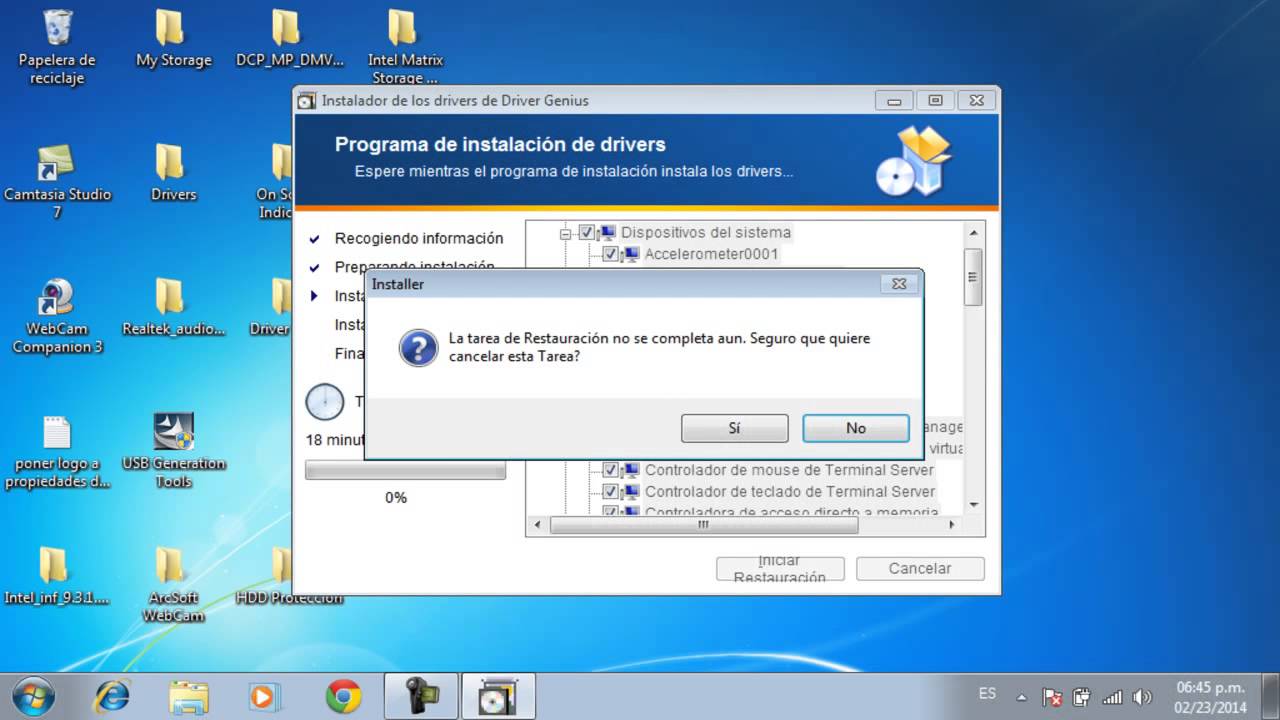
- Realice uno de los siguientes pasos:
- Inserte el DVD de herramientas y controladores en la unidad de CD/DVD. Si el DVD inicia automáticamente, haga clic en el icono de cierre del menú principal. Desde el Explorador de Windows, vaya a la carpeta drivers\windows.
- Si ha descargado el archivo windows.zip del sitio de descarga de Sun (tal como se describe en el Capítulo 2Descarga de los paquetes de controladores), extráigalo en una carpeta de la estación de trabajo.
- Instale los controladores de chipset:
- Para instalar el controlador Ethernet, realice uno de los siguientes pasos:
- Desde el Explorador de Windows, vaya a la carpeta de los controladores windows\nic. Haga doble clic en el archivo ejecutable.exe.
Siga las instrucciones que aparecen en pantalla para instalar el controlador Ethernet.
—O— - Instale el controlador utilizando Windows Device Manager:
- Abra el Device Manager.
- Haga clic con el botón secundario del ratón en el NIC con el signo de admiración amarillo (!) y elija Update Driver (Actualizar controlador).
- Seleccione No, not at this time (No en este momento) y haga clic en Next (Siguiente).
- Seleccione Install from a List or Specific Location (Instalar de una lista o ubicación específica) y haga clic en Next (Siguiente).
- Haga clic en Examinar y vaya a la carpeta del controlador Ethernet de la estación de trabajo correspondiente. Por ejemplo:
windows\nic\pro1000 - Actualice el controlador Ethernet.
- Desde el Explorador de Windows, vaya a la carpeta de los controladores windows\nic. Haga doble clic en el archivo ejecutable.exe.
- Instale el controlador TPM:
- Instale el controlador Intel ME (usado como parte de la solución de gestión Intel ASF)
- Instale el controlador de vídeo NVIDIA Quadro FX:
- Abra el Windows Device Manager.
- Haga clic con el botón secundario del ratón en el controlador de pantalla y seleccione Update (Actualizar).
Aparecerá el Hardware Update Wizard (Asistente para la actualización de hardware). - Seleccione No, not at this time (No en este momento) y haga clic en Next (Siguiente).
- En el cuadro de diálogo siguiente, seleccione Install from a list or specific location (Instalar de una lista o ubicación específica), y haga clic en Next (Siguiente).
- Haga clic en Browse (Examinar) y vaya a la carpeta windows\video\ so\versión (donde so es Vista o 2008, y la versión es de 32 bits o de 64 bits).
- Haga doble clic en el archivo ejecutable .exe.
Siga las instrucciones del asistente de la instalación para instalar el controlador de vídeo.
- Instale el controlador de audio RealTek HD:
- Reinicie la estación de trabajo.

No hay comentarios:
Publicar un comentario